
Zum Inhalt springen
Stablecoins & NetzwerkeAnfänger

So prüfen Sie TRON-Transaktionsgebühren vor und nach dem Senden

Ihre TRON-Wallet zeigt die geschätzte Bandbreite, Energie und TRX-Gebühr, bevor Sie bestätigen; nach dem Senden zeigt TronScan die tatsächliche Gebühr und den Status.

Vahe HakobyanVahe HakobyanChefredakteur Aktualisiert 17. Okt. 20262 Min. LesezeitFaktengeprüft
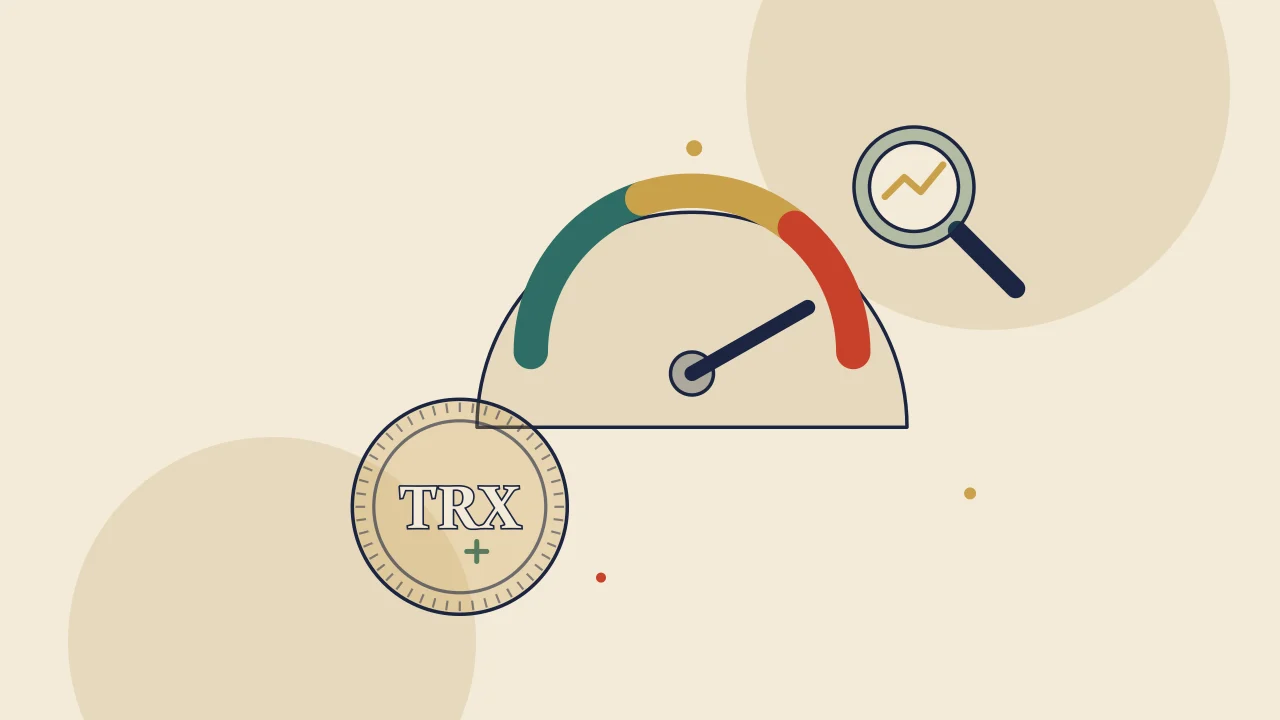
Illustration einer Gebührenanzeige mit einer Münze für einen Leitfaden zu Stablecoins & Netzwerken
Illustration: World-Crypt
Auf dieser Seite
Die wichtigsten Erkenntnisse
  • Die Wallet zeigt die geschätzte Bandbreite, Energie und TRX-Gebühr.
  • TronScan zeigt die tatsächliche Gebühr, die verwendete Energie und den Status.
  • Speichern Sie Transaktions-ID, Gebühr und Datum für Steuerunterlagen.

Kurze Antwort

Sie prüfen TRON-Gebühren an zwei Stellen: Ihre Wallet zeigt eine Schätzung, bevor Sie eine Überweisung bestätigen, und TronScan zeigt die tatsächliche Gebühr und den Status, sobald Sie eine Transaktions-ID haben.

TRON bepreist Transaktionen mit Bandbreite und Energie, daher hängt die Gebühr von den Ressourcen ab.

Was Sie vor dem Start brauchen

Halten Sie Ihre Wallet, die Empfängeradresse und die Transaktions-ID bereit. Ihre Wallet zeigt die geschätzte Bandbreite, Energie und TRX-Gebühr, bevor Sie bestätigen. Die Transaktions-ID stammt aus einer abgeschlossenen Überweisung.

Bereiten Sie diese Punkte vor

  • Öffnen Sie Ihre TRON-Wallet.
  • Halten Sie die Empfängeradresse bereit.
  • Finden Sie die Transaktions-ID.

So prüfen Sie TRON-Gebühren Schritt für Schritt

Ihre Wallet schätzt die Gebühr, bevor Sie signieren. Die Schätzung kann sich mit den Netzwerkbedingungen ändern. TronScan zeigt die tatsächliche Gebühr nach der Überweisung.

  1. 1Öffnen Sie Ihre WalletEntsperren und starten Sie eine Überweisung.
  2. 2Geben Sie die Details einGeben Sie den Empfänger und den Betrag ein.
  3. 3Lesen Sie die GebührenschätzungPrüfen Sie die geschätzte Bandbreite, Energie und TRX-Gebühr.
  4. 4In TronScan einfügenKopieren Sie nach dem Senden die ID, fügen Sie sie in TronScan ein und öffnen Sie die Gebührenaufschlüsselung.
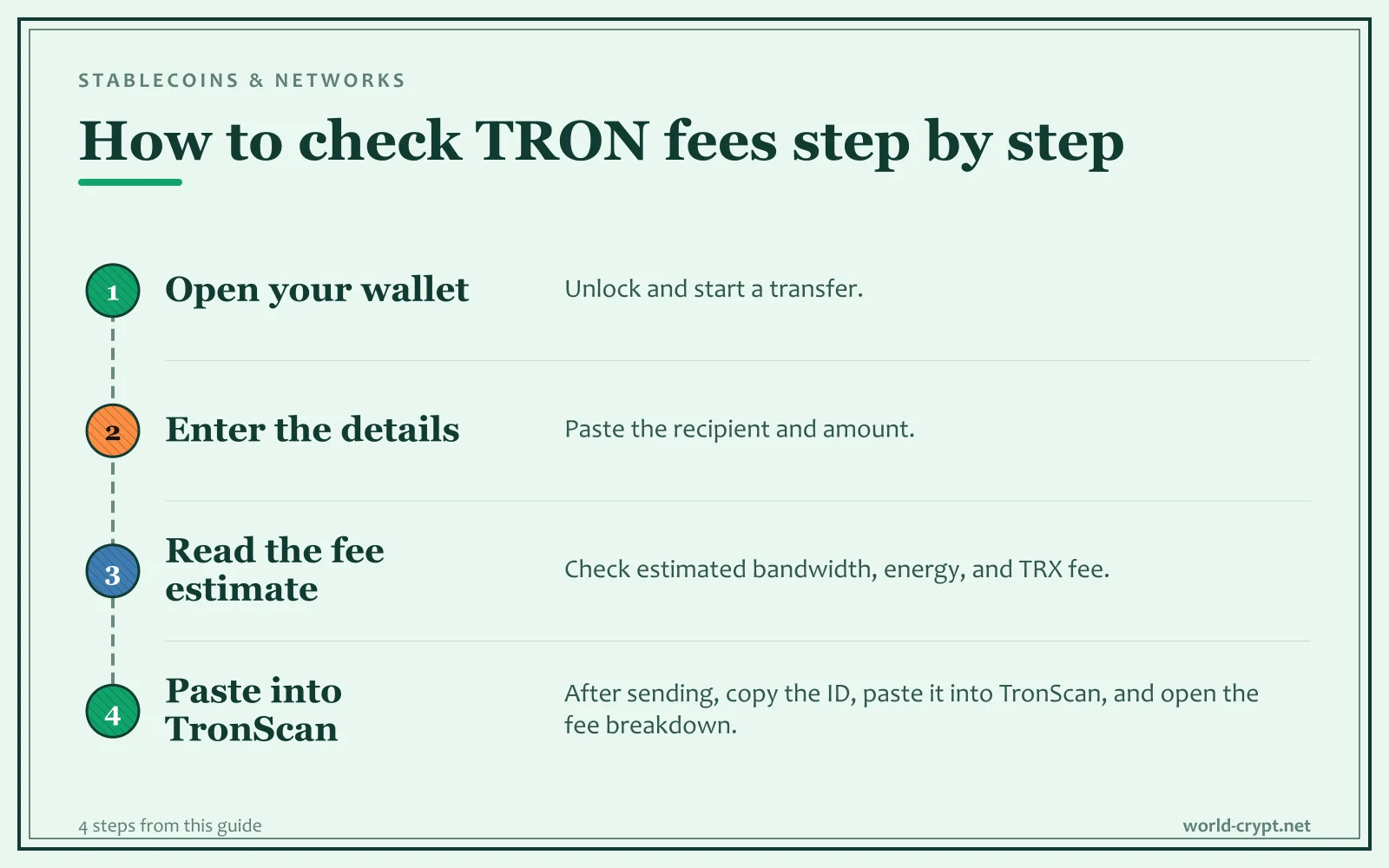
Diagramm der 4 Schritte: Wallet öffnen, Details eingeben, Gebührenschätzung lesen, In TronScan einfügen
Die 4 Schritte aus diesem Abschnitt in der Reihenfolge, von „Wallet öffnen“ bis „In TronScan einfügen“.

Nach der Prüfung: Unterlagen und Sicherheit

TronScan zeigt die tatsächliche Gebühr, die verwendete Energie und den Erfolgsstatus. Speichern Sie Transaktions-ID, Gebühr und Datum für Steuerunterlagen. Der IRS behandelt Krypto als Eigentum.

  • Geben Sie Ihren privaten Schlüssel oder Ihre Seed-Phrase nicht auf einer Gebühren-Checker-Website ein.
  • Eine fehlgeschlagene Transaktion kann trotzdem Ressourcen verbrauchen, daher ist sie möglicherweise nicht kostenlos.
  • Gestakte Ressourcen können eine Gebühr anstelle von TRX decken.

Häufig gestellte Fragen

TRON verwendet Bandbreite für einfache Überweisungen und Energie für Smart Contracts. Laut TRON unterstützt dies ein hohes Volumen ohne Gebührenspitzen.

Ja. TronScan zeigt die tatsächliche Gebühr, die verwendete Energie und den Status für jede Transaktions-ID. Für eine Schätzung benötigt Ihre Wallet die Überweisungsdetails.

Eine fehlgeschlagene Transaktion kann trotzdem Ressourcen verbrauchen, daher ist sie möglicherweise nicht kostenlos. TronScan zeigt den Status an.

Nein. Sie können eine Schätzung in Ihrer Wallet und die tatsächliche Gebühr auf TronScan prüfen, ohne TRX auszugeben. Sie benötigen TRX oder gestakte Ressourcen, um die Gebühr zu bezahlen.
War diese Anleitung hilfreich?
Geschrieben vonVahe HakobyanVahe Hakobyan ist Chefredakteur von World-Crypt. Er berichtet über Bitcoin, Märkte und Regulierung und leitet die Redaktion, die jede Story vor der Veröffentlichung faktencheckt.
PayPal USD: Was PYUSD ist und wie es funktioniert: Illustration einer Münze und eines Netzwerks aus KnotenStablecoins & NetzwerkeAnfängerPayPal USD: Was PYUSD ist und wie er funktioniertPYUSD ist ein von Paxos ausgegebener Stablecoin, der an den Dollar gekoppelt ist. Er ist nicht FDIC-versichert und keine Bankeinlage, und PayPal-Nutzer können ihn kaufen, senden und einlösen.3 Min. Lesezeit · Aktualisiert 17. Okt. 2026Welche Token können Sie im Stellar-Netzwerk übertragen?: Illustration einer Waage, die Optionen vergleicht, und einer MünzeStablecoins & NetzwerkeAnfängerWelche Token kann man im Stellar-Netzwerk übertragen?Stellar überträgt XLM und ausgegebene Assets wie Stablecoins, wenn Ihre Wallet eine Trustline hält. Token anderer Chains benötigen eine Bridge, und Emittenten können einfrieren.3 Min. Lesezeit · Aktualisiert 17. Okt. 2026So prüfen Sie die Transaktionsgebühren von TON vor und nach dem Senden: Illustration einer Gebührenanzeige und einer MünzeStablecoins & NetzwerkeAnfängerWie man TON-Transaktionsgebühren vor und nach dem Senden prüftTON-Gebühren erscheinen in Ihrer Wallet, bevor Sie senden; bestätigen Sie die genaue Gebühr anschließend in einem TON-Blockchain-Explorer. Die Gebühren decken Gas, Speicher und Weiterleitung.3 Min. Lesezeit · Aktualisiert 17. Okt. 2026So prüfen Sie die Transaktionsgebühren auf Polygon PoS: Illustration einer Gebührenanzeige und einer MünzeStablecoins & NetzwerkeAnfängerSo prüfen Sie Transaktionsgebühren im Polygon PoSBei Polygon PoS ergibt sich die Gebühr aus Gas used mal Gas price, daher kann sich eine Wallet-Schätzung ändern. Fügen Sie Ihren Transaktionshash in einen Explorer ein, um die gezahlte Gebühr zu sehen.3 Min. Lesezeit · Aktualisiert 17. Okt. 2026USDT vs. USDC: wie sich die Stablecoins unterscheiden: Illustration einer Waage, die Optionen und eine Münze vergleichtStablecoins & NetzwerkeFortgeschrittenUSDT vs. USDC: Wie sich die Stablecoins unterscheidenUSDT und USDC unterscheiden sich in Emittent, Reserven und Regulierung. Tether gibt USDT offshore aus; Circle gibt USDC aus und ist US-reguliert mit monatlichen Attestierungen.3 Min. Lesezeit · Aktualisiert 17. Okt. 2026